공시 서류 검색 – 고급검색
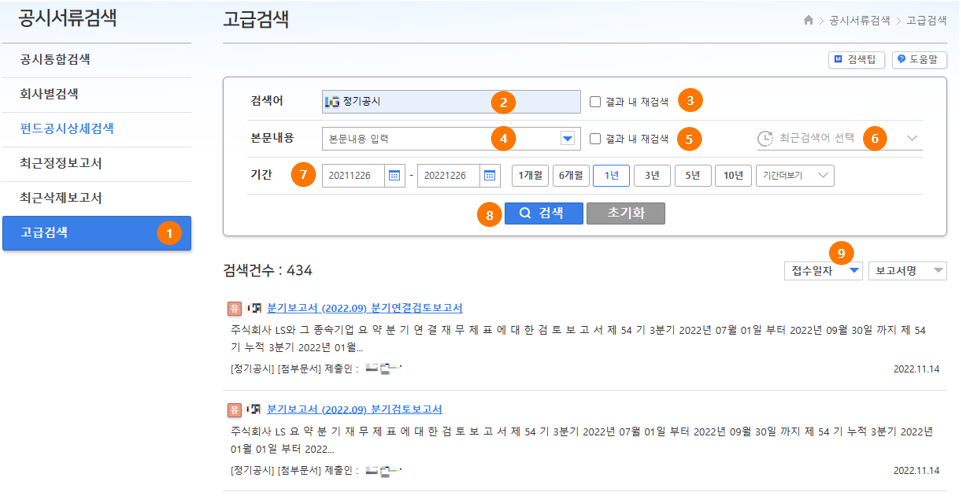
회사명 및 보고서명 또는 회사명의 별칭 및 보고서명의 유의어를 한꺼번에 입력하여 관련 공시정보를 조회하고자 할 경우 사용합니다. 또한 공시문서의 내용까지 포함해서 검색하고자 할 경우 본문내용을 입력하여 공시정보를 조회할 수 있고 “결과내 재검색” 기능으로 반복적으로 검색결과를 축소해 나갈 수 있습니다.
|
- [설 명]
- 왼쪽 메뉴에서 고급검색을 선택합니다
-
회사명 또는 회사명별칭과 보고서명 또는 보고서명유의어를 공백(space)를 구분으로 입력합니다.
ex) '삼성전자 사업보고서' 또는 '삼전 정기공시'
- 결과 내에서 재검색을 하고자 할 경우 체크하여 검색 범위를 줄여나갈 수 있습니다. 결과내 재검색을 체크하면 기존 입력된 검색어가 지워지고 검색어 입력란에 포커스가 이동되어 새로 검색어를 입력할 수 있습니다. 그러면 기존 입력된 검색어로 조회된 결과내에서 새로 입력한 검색어가 포함된 문서만 결과로 조회할 수 있습니다.
- 본문내용을 입력합니다.
-
* 고급 검색팁
AND 조건 : 두 개 이상의 단어를 공백으로 구분하여 입력합니다.
ex) '금융감독원'와 '전자공시'가 모두 존재하는 문서를 검색할 경우 → '금융감독원 전자공시' 라고 입력OR 조건 : 두 개 이상의 단어를 | 으로 구분하여 입력합니다.
ex)'금융감독원'이 존재하거나, '전자공시'가 존재하는 문서를 검색할 경우 → 금융감독원|전자공시NOT 조건(!) : 두 개 이상의 단어를 ! 으로 구분하여 입력합니다.
ex)'금융감독원'으로 검색된 결과 중, '전자공시'가 존재하는 문서를 제외할 경우 → 금융감독원!전자공시EXACT 조건(""): 두 개 이상의 단어를 ""로 묶어서 입력합니다.
ex) '금융감독원', '전자공시' 순서대로 존재하는 문서를 검색하며, '금융감독원'과 '전자공시' 사이에 다른 단어나 구절이 포함될 수 없다. → "금융감독원 전자공시" - 결과 내에서 재검색을 하고자 할 경우 체크하여 검색 범위를 줄여나갈 수 있습니다. 결과내 재검색을 체크하면 기존 입력된 본문내용이 지워지고 본문내용 입력란에 포커스가 이동되어 새로 본문내용을 입력할 수 있습니다. 그러면 기존 입력된 본문내용으로 조회된 결과내에서 새로 입력한 본문내용이 포함된 문서만 결과로 조회할 수 있습니다.
- 최근 검색한 검색어를 선택하여 바로 조회할 수 있습니다. 공시통합검색(전체, 회사명, 보고서명, 보고서 목차명, 본문내용)기록을 선택할 경우 공시통합검색 화면으로 이동하여 조회합니다.고급검색 기록을 선택할 경우 조건에 맞게 조회하여 보여줍니다.
- 기간을 입력합니다. 직접 입력이 가능하며, 달력버튼을 클릭하여 달력에서 선택할 수 있습니다. 또한 기간 선택버튼에서 1주일, 1개월, 6개월 등 정해진 기간을 선택할 수도 있습니다.
- 검색버튼을 클릭하여 데이터를 조회합니다.
- 기본적으로 접수일자 기준으로 정렬이 되며, 보고서명 순으로 정렬이 가능합니다.
-
※ 검색사례 : 검색어가 '삼성'이며 본문내용에 ‘최초’가 포함되는 최근1년 동안의 공시서류를 검색하는 경우
- 검색어에 '삼성', 본문내용에 ‘최초’ 입력 → '검색기간' 선택 → '검색'