공시서류검색 - 회사별검색
회사별로 제출한 보고서를 볼 수 있는 화면입니다. 한 개의 회사뿐만 아니라 여러개의 회사에서 제출한 보고서를 함께 조회할 수 있습니다. 검색을 위해서는 회사명 혹은 공시유형을 입력해야합니다.
공시 서류 검색 – 회사별검색(회사별)
회사별로 제출한 보고서를 볼 수 있는 화면입니다.
- [설 명]
-
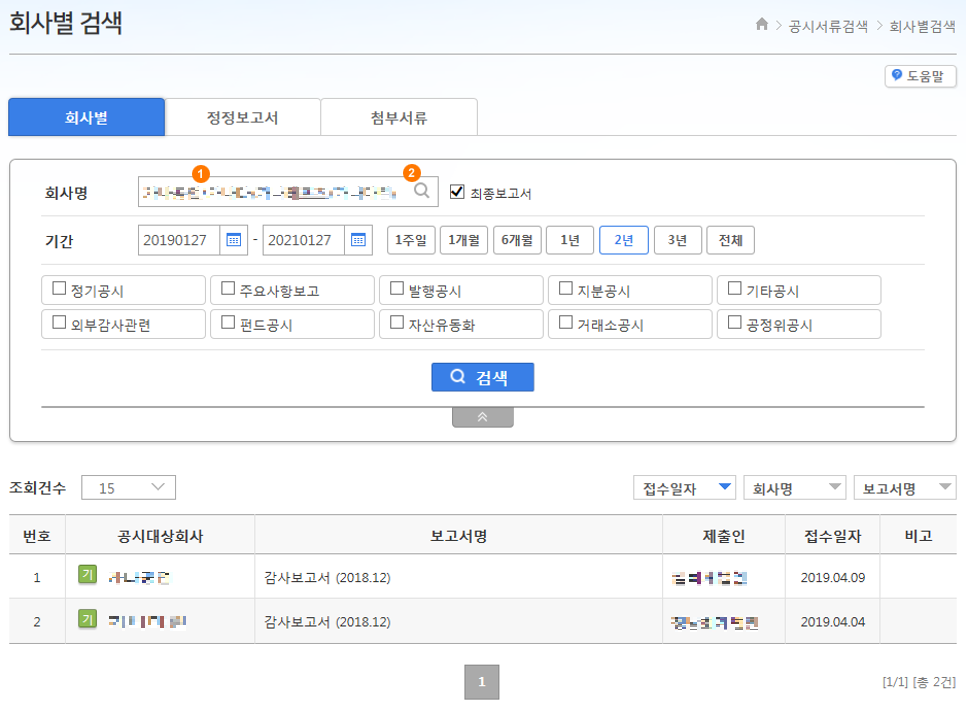
회사명을 입력합니다. 상장회사인 경우 종목코드도 입력 가능합니다.
-
회사명을 정확히 알지 못할 경우 '돋보기' 버튼을 누릅니다.

- [설 명]
-
'돋보기' 버튼을 누른 경우, 혹은 검색된 회사가 두 개 이상인 경우 팝업 창으로 회사목록 결과를 보여줍니다. 한 개 또는 여러 개의 회사를 선택할 수 있으며, 체크박스를 눌러 선택합니다.
-
확인 버튼을 클릭합니다.
- [설 명]
-
기간 입력화면에서 기간을 입력합니다. 직접 입력이 가능하며, 선택버튼에서 1주일, 1개월, 6개월 등 정해진 기간을 선택할 수도 있습니다.
-
공시보고서 중에는 제출 후 정정이 된 보고서가 있을 수 있습니다. 검색기간 중 정정내용이 반영된 최종보고서만 보고자 할 경우 '최종보고서'에 체크를 합니다. 정정이전 보고서 제출 이력까지 보고자 할 경우에는 체크를 해제합니다
-
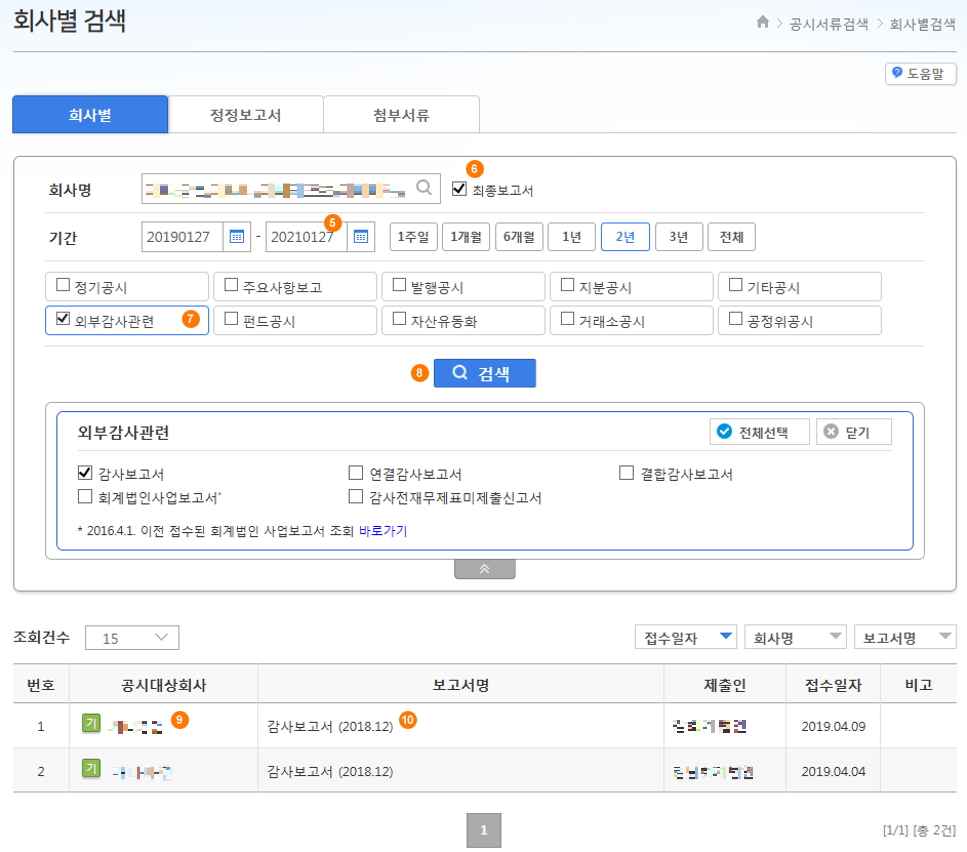
기본적으로는 회사가 제출한 모든 공시보고서에 대해서 검색이 됩니다. '정기공시', '주요사항보고' 등 특정 유형의 공시보고서만 검색할 경우 해당하는 공시유형 버튼을 누른 후 아래에 펼쳐지는 보고서 목록 중 원하는 보고서를 선택합니다. 여러 유형을 동시에 선택하는 것도 가능합니다.
-
검색버튼을 클릭하면 결과가 출력됩니다.
-
※ 검색사례 : 삼성전자의 2005년도 사업보고서 및 감사보고서를 검색하는 경우
- 회사명에 '삼성전자' 입력 → '검색기간' 선택 → 공시유형의 '정기공시' 및 '외부감사관련' 클릭 → 화면 하단의 '사업보고서' 및 '감사보고서' 체크 → '검색'
-
회사명을 클릭하면 기업개황 정보를 조회합니다.
-
보고서명을 클릭하면 공시 뷰어를 보여줍니다.
공시 서류 검색 – 회사별검색(정정보고서)
정정된 공시보고서를 검색할 수 있는 화면입니다.
- [설 명]
-
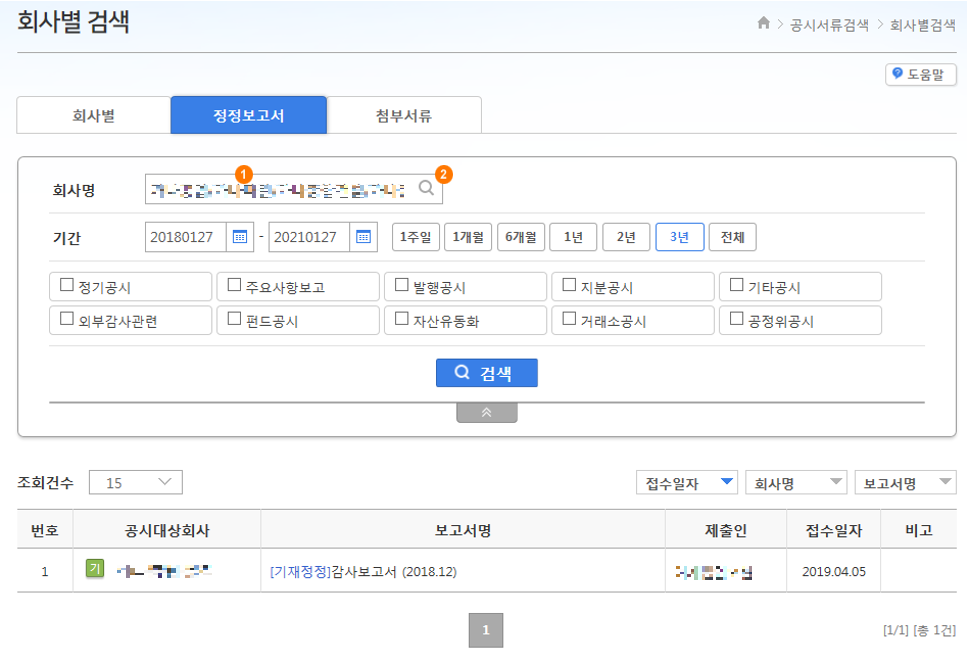
회사명을 입력합니다. 상장회사인 경우 종목코드도 입력 가능합니다.
-
회사명을 정확히 알지 못할 경우 '돋보기' 버튼을 누릅니다.
- [설 명]
-
'돋보기' 버튼을 누른 경우, 혹은 검색된 회사가 두 개 이상인 경우 팝업 창으로 회사목록 결과를 보여줍니다. 한 개 또는 여러 개의 회사를 선택할 수 있으며, 체크박스를 눌러 선택합니다.
-
확인 버튼을 클릭합니다.
- [설 명]
-
기간 입력화면에서 기간을 입력합니다. 직접 입력이 가능하며, 선택 버튼에서 1주일, 1개월, 6개월 등 정해진 기간을 선택할 수도 있습니다.
-
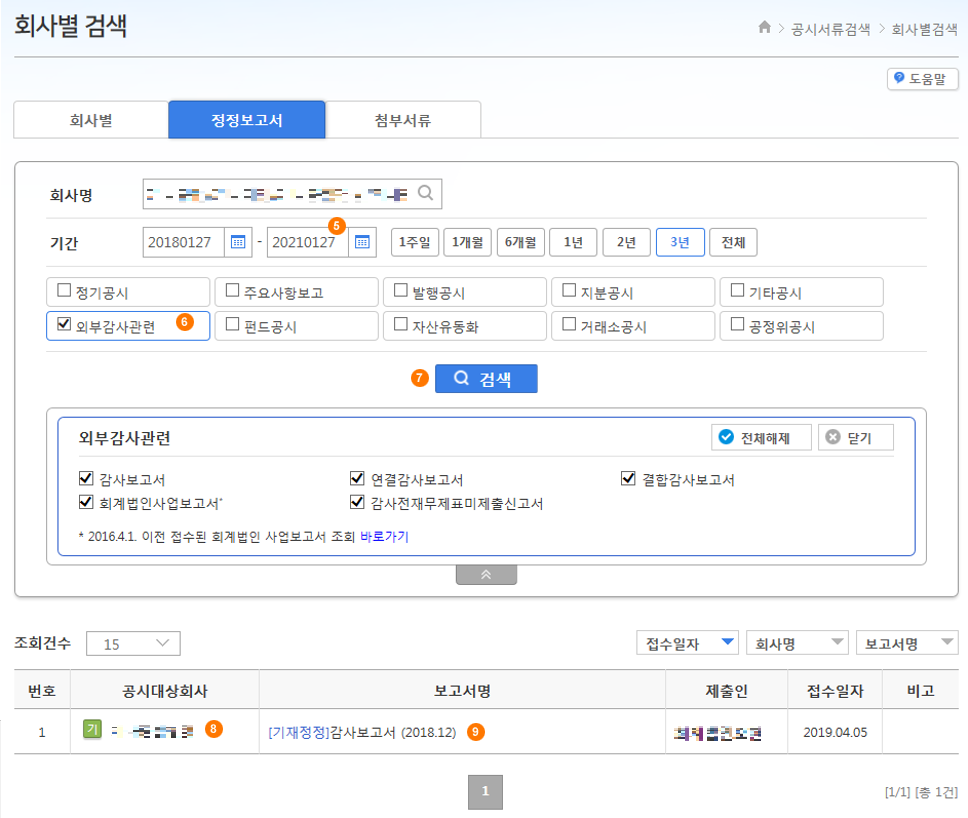
기본적으로는 회사가 제출한 모든 공시보고서에 대해서 검색이 됩니다. '정기공시', '주요사항보고' 등 특정 유형의 공시보고서만 검색할 경우 해당하는 공시유형 버튼을 누른 후 아래에 펼쳐지는 보고서 목록 중 원하는 보고서를 선택합니다. 여러 유형을 동시에 선택하는 것도 가능합니다.
-
검색결과가 조회됩니다. [기재정정], [첨부정정], [발행조건확정], [연장결정] 등으로 정정신고의 종류가 파란색으로 표시됩니다.
-
회사명을 클릭하면 기업개황 정보를 조회합니다.
-
보고서명을 클릭하면 공시 뷰어를 보여줍니다.
공시 서류 검색 – 회사별검색(첨부서류)
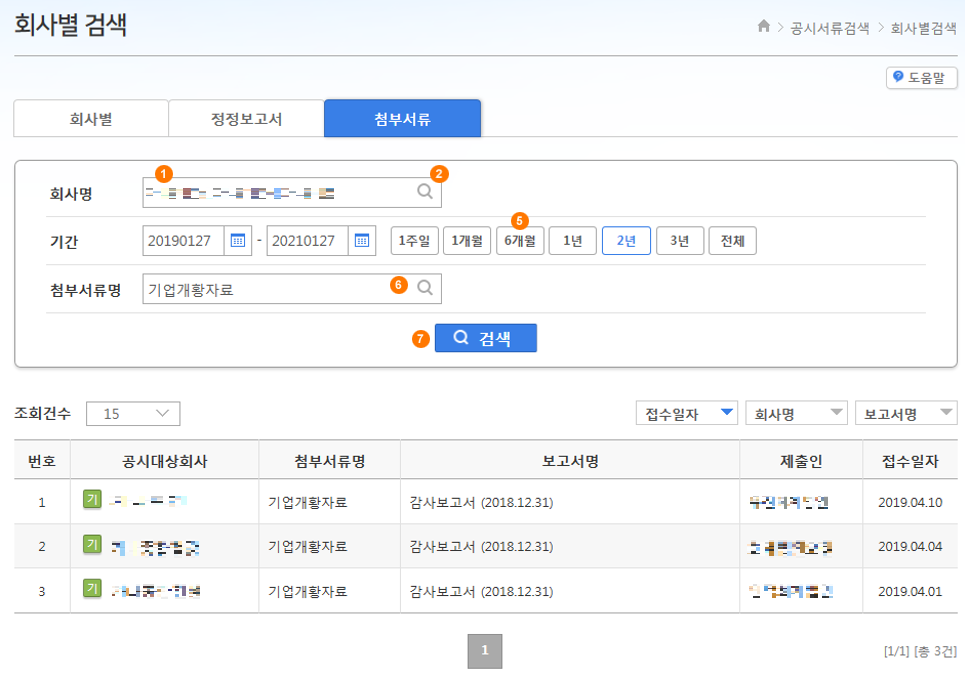
공시유형과 상관없이 공시보고서에 있는 첨부서류만 별도로 검색할 수 있는 화면입니다.
※ 감사보고서에 대해 첨부서류를 검색할 경우 사업보고서, 증권신고서 등 공시유형과 상관없이 모든 감사보고서에 대해서 검색이 가능합니다.
- [설 명]
-
회사명을 입력합니다. 상장회사인 경우 종목코드도 입력 가능합니다.
-
회사명을 정확히 알지 못할 경우 '돋보기' 버튼을 누릅니다.
- [설 명]
-
'돋보기' 버튼을 누른 경우, 혹은 검색된 회사가 두 개 이상인 경우 팝업 창으로 회사목록 결과를 보여줍니다. 한 개 또는 여러 개의 회사를 선택할 수 있으며, 체크박스를 눌러 선택합니다.
-
확인 버튼을 클릭합니다.
-
기간 입력화면에서 기간을 입력합니다. 직접 입력이 가능하며, 선택 버튼에서 1주일, 1개월, 6개월 등 정해진 기간을 선택할 수도 있습니다.
-
첨부서류명을 입력합니다. 첨부서류명 칸에 입력하거나, '돋보기' 버튼을 클릭 후 전체 첨부서류명에서 검색할 수도 있습니다.
-
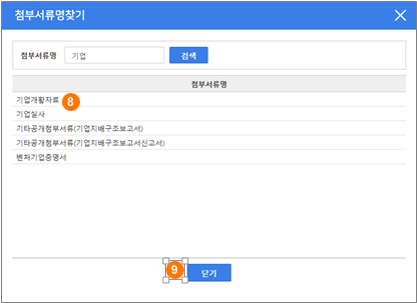
첨부서류명을 정확히 알지 못할 경우 ‘돋보기’ 버튼을 누릅니다.
- [설 명]
-
'돋보기' 버튼을 누른 경우, 팝업창으로 첨부서류목록 결과를 보여줍니다. 첨부서류명을 클릭하여 선택합니다.
-
닫기 버튼을 클릭하여 화면을 닫습니다.
- [설 명]
-
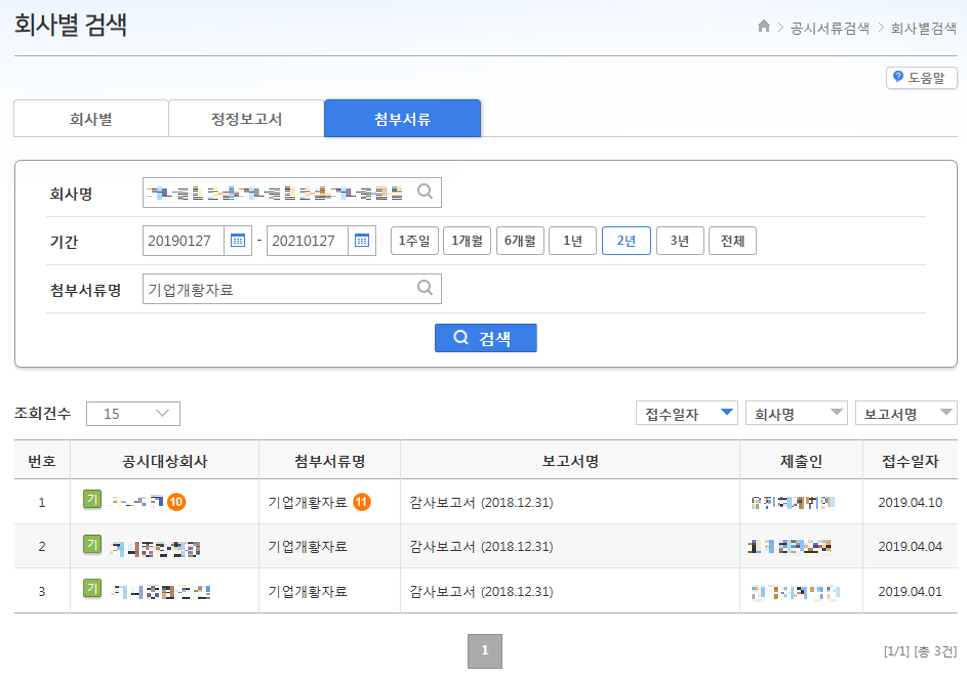
회사명을 클릭하면 기업개황 정보를 조회합니다.
-
첨부서류명을 클릭하면 첨부서류를 조회합니다.